1. はじめに
活動に使用する環境を構築します.
既に Linux の環境を持っており,自分でツールをインストールできる知識がある場合はそれを使用してください.
この記事は Windows OS を対象にしています.
初学者向けなため,Kali・Parrot・BlackArch 等のセキュリティ監査用のOSではなく,WSL2を介して Ubuntu を導入します.
2. WSL2の有効化
2.1 導入要件
- OS: Windows 10 バージョン2004以降 / Windows 11
- BIOS設定: CPU仮想化機能 (
VT-x/AMD-V) が有効であること
2.2 CPU仮想化機能の有効化・確認方法
CLIで確認する方法もありますが,今回はGUIを使用します.
win + rからtaskmgrを実行するか,Ctrl + Shift + Escでタスクマネージャーを開きます.- 左側のメニューから「パフォーマンス」タブを選択し,「CPU」をクリックします.
- グラフの右下にある情報欄に「仮想化: 有効」と記載されているか確認します.
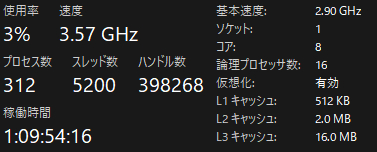
これで,有効化されていない場合は,各コンピュータで固有の起動キーを調べ UEFI/BIOS を起動して,Virtualization Technology を有効化してください.
再起動後,仮想化が有効になっていれば次のセクションに進んでください.
2.3 Terminalのインストール
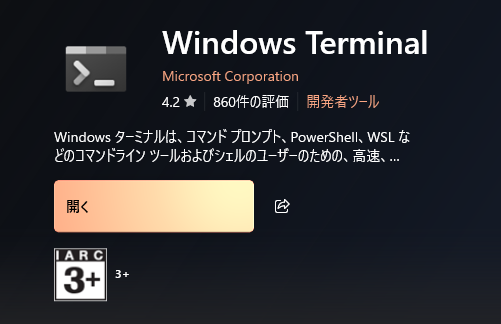
Microsoft Store から Windows Terminal を導入してください.
2.4 WSL2の有効化 & Ubuntu のインストール
PowerShell を 管理者権限 で立ち上げ,以下のコマンドを実行してください.インストール後に,コンピュータを 再起動 してください.
PS C:\WINDOWS\system32> wsl --installこのコマンドで,以下の機能が実行されます.
- WSL機能の有効化
- 仮想マシンプラットフォームの有効化
- Linuxカーネルのインストール
- WSL2をデフォルトに設定
- Ubuntuのインストール
2.5 インストール後の各種設定
Windows Terminal のタブから,Ubuntu を選択し起動するとパスワードとユーザネームを求められるので,設定してください.
# パッケージ更新
$ sudo apt update && sudo apt upgrade

# 日本語環境
$ sudo apt install language-pack-ja
$ sudo update-locale LANG=ja_JP.UTF-8

# タイムゾーン設定
$ sudo timedatectl set-timezone Asia/Tokyo

# 最低限必要なツール
$ sudo apt install build-essential curl wget git nano

# gitの設定 (Githubアカウントを所持している前提)
$ git config --global user.name "Your Name"
$ git config --global user.email "your.email@example.com"
$ git config --global init.defaultBranch main
4. WSL・Windowsホストの相互ファイル操作
4.1 Windows -> WSL
PS C:\WINDOWS\system32> dir \\wsl$\Ubuntu4.2 WSL -> Windows
$ ls -la /mnt/c